Privat
Keine Analyse, kein Konto, und sie beobachtet nie deine Tastatur. Ihre einzige Anfrage ist eine tägliche Update-Prüfung, die du abschalten kannst.
 Meowse
Laden Neu in 1.4Meowse in 17 Sprachen
Weiches Scrollen, Seitentasten, die funktionieren, und ein Mac, der wach bleibt. Alles in einer kostenlosen App, so leicht, dass du sie vergisst.
Meowse ist eine Mac-App. Öffne meowse.app auf deinem Mac, um sie zu laden.
Weiches Scrollen, Scrollrichtung, Beschleunigung, Tasten und Wachbleiben brauchen sonst eine Handvoll Apps. Meowse erledigt alles in unter 9 MB.
Jede Raste des Mausrads wird zum sanften Gleiten, in jeder App, mit der vollen Bildwiederholrate deines Displays. Weite und Weichheit stellst du selbst ein.
Natürlich auf dem Trackpad, klassisch auf der Maus, oder umgekehrt. Vertikal und horizontal werden getrennt eingestellt.
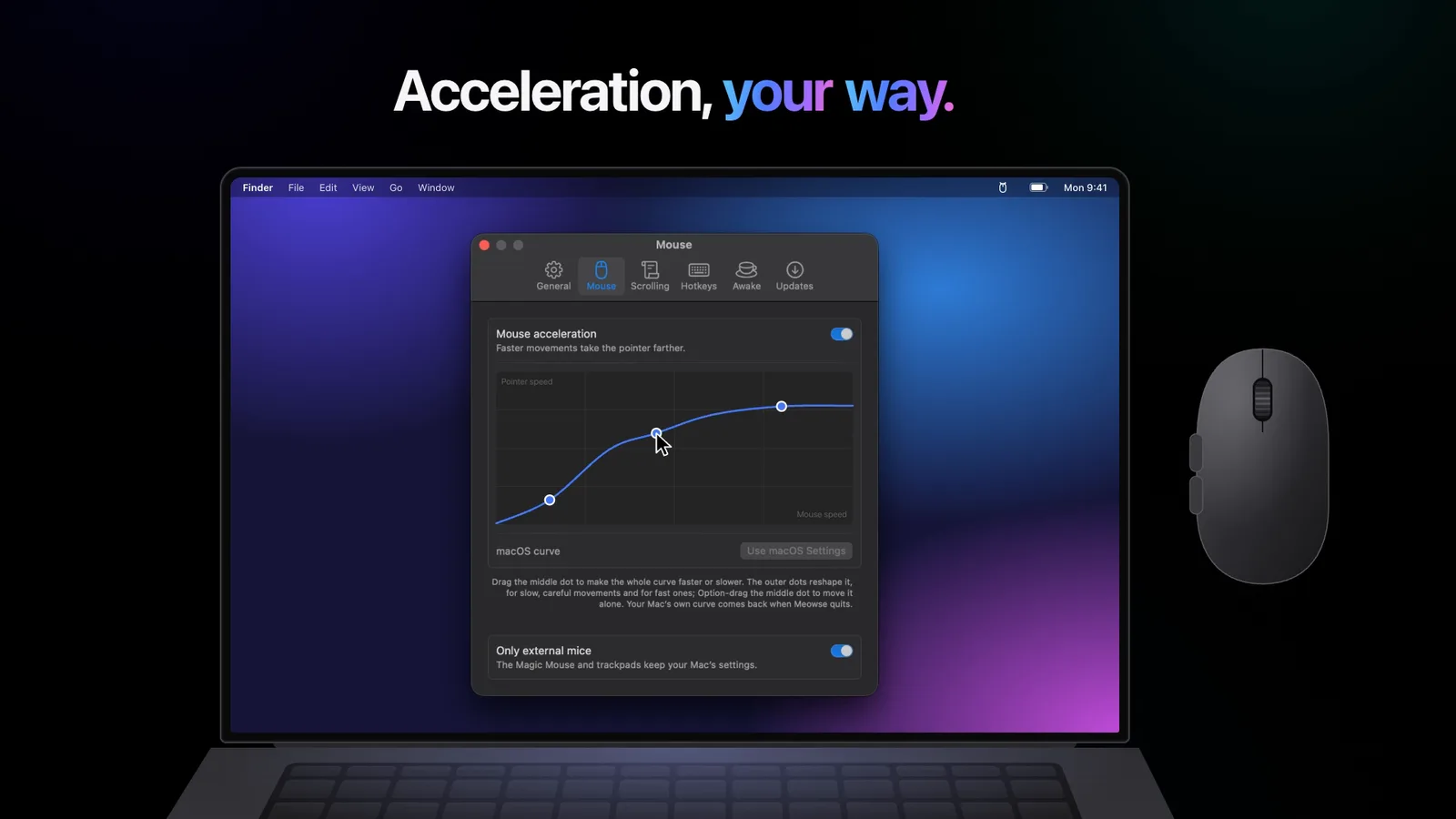
Mach die Kurve deines Macs schneller oder langsamer und behalte ihr Gefühl, form sie um oder schalte die Beschleunigung aus. Auf Wunsch nur für externe Mäuse.
Zurück und Vorwärts funktionieren in Safari, im Finder und überall sonst. Gib jeder Zusatztaste oder jedem Seitenrad einen eigenen Kurzbefehl.
Halte deinen Mac für eine feste Zeit wach, bis zu einer Uhrzeit deiner Wahl oder bis du es beendest, sogar mit zugeklapptem Deckel.
Bleib in Chat-Apps aktiv, während du weg bist. Der Zeiger bewegt sich erst, wenn du inaktiv bist, und nie bei gesperrtem Bildschirm.
Halte ⌥ für schnelleres Scrollen, ⇧ für seitliches Scrollen oder ⌘ ohne Glätten. Jede Taste oder Maustaste lässt sich frei belegen.
Spiele und 3D-Programme, die das Mausrad selbst verarbeiten, bekommen es unverändert. Alles andere gleitet weiter.
Trackpads und die Magic Mouse gleiten schon von selbst, also lässt Meowse sie in Ruhe und pausiert. Im Symbol verschwindet dann das Mausrad.
Im direkten Vergleich mit dem, was macOS einer Maus von Haus aus bietet.
| macOS allein | Mit Meowse | |
|---|---|---|
| Mausrad | Springt pro Raste ein paar Zeilen | Gleitet, in jeder App |
| Scrollrichtung | Eine Einstellung für Maus und Trackpad | Für jedes getrennt einstellbar |
| Beschleunigung | An oder aus, für alle Mäuse zugleich | Schneller, langsamer, umgeformt oder aus, auf Wunsch nur für externe Mäuse |
| Seitentasten | Zurück und Vorwärts nur in Apps, die sie unterstützen | Zurück und Vorwärts überall, wo ⌘[ und ⌘] funktionieren, oder ein beliebiger Kurzbefehl |
| Wach bleiben | caffeinate im Terminal | Ein Klick, mit Countdown, sogar mit zugeklapptem Deckel |
| Aktiv wirken | Nicht vorhanden | Zeiger bewegen, nur während du weg bist |
Sechs Werkzeuge in einem, und trotzdem keine Hintergrund-Timer und kein Polling. Meowse reagiert auf deine Maus, erledigt seine Arbeit in einem eigenen Thread und schläft sofort wieder ein, mit bis zu 60 % weniger Arbeitsspeicher als andere Apps für weiches Scrollen in unseren Tests.
Keine Analyse, kein Konto, und sie beobachtet nie deine Tastatur. Ihre einzige Anfrage ist eine tägliche Update-Prüfung, die du abschalten kannst.
Jede Version ist mit einer Developer ID signiert und von Apple notarisiert. Updates werden erst installiert, nachdem Meowse beides geprüft hat.
Jede Zeile liegt auf GitHub. Lies sie, bau sie selbst oder melde ein Problem.
Gemessen unter macOS 27 mit einem 144-Hz-Display. Die Mausbeschleunigung läuft in macOS selbst, Zeigerbewegungen kosten Meowse also nichts. Die tägliche Update-Prüfung ist die einzige geplante Arbeit, und du kannst sie abschalten.
Womit es funktioniert, was es ändert und wie du es wieder entfernst.
Auf GitHub fragenMeowse ist eine kostenlose All-in-one-Maus-App für macOS. Sie verwandelt das ruckelige Scrollen eines Mausrads in weiches Gleiten wie auf dem Trackpad, kehrt das Mausrad getrennt vom Trackpad um, passt die Mausbeschleunigung an oder schaltet sie aus, lässt die Seitentasten zurück und vorwärts gehen, hält deinen Mac wach und bewegt den Zeiger, während du weg bist. Sie lebt in der Menüleiste, braucht im Leerlauf keine CPU und startet mit unter 9 MB Arbeitsspeicher.
Ja. Meowse ist für private und andere nicht kommerzielle Nutzung kostenlos, ohne Konto, ohne Werbung und ohne Testphase. Es steht unter CC BY-NC 4.0, und der Quellcode ist öffentlich.
Ja. Jede Maus funktioniert, mit Kabel oder kabellos, von Logitech oder jeder anderen Marke: Ein Mausrad mit Rasten gleitet, und Zusatztasten können zurück und vorwärts gehen. Wenn die Software deiner Maus das Scrollen schon glättet, lässt Meowse diese Ereignisse in Ruhe.
Nein. Trackpads und die Magic Mouse scrollen bereits weich, also lässt Meowse ihr Scrollen genau so, wie es ist, und pausiert, während du sie benutzt. Die Mausbeschleunigung ändert nur externe Mäuse, außer du willst es anders.
Ja. Meowse wirkt systemweit: in Browsern, Code-Editoren, im Finder, in Designprogrammen und überall, wo gescrollt wird. Apps, die das Mausrad selbst verarbeiten, etwa Spiele, kannst du in Einstellungen → Scrollen ausnehmen. Weiches Scrollen →
Ja. macOS hat eine einzige Einstellung „Natürliches Scrollen“ für beide, Meowse kehrt aber nur das Mausrad um. Behalte natürliches Scrollen auf dem Trackpad und klassisches auf der Maus, oder umgekehrt. Vertikal und horizontal werden getrennt umgekehrt. Scrollrichtung umkehren →
Ja. macOS hat einen Ein/Aus-Schalter, der aber alle Mäuse zugleich ändert und die Kurve nicht anpassen kann. Meowse zeigt die Beschleunigungskurve deiner Maus in Einstellungen → Maus: Mach sie schneller oder langsamer und behalte ihr Gefühl, form sie um oder schalte die Beschleunigung aus und wähle eine feste Geschwindigkeit, auf Wunsch nur für externe Mäuse. Mausbeschleunigung →
Installiere Meowse. Von Anfang an gehen die Seitentasten in jeder App zurück und vorwärts, in der ⌘[ und ⌘] das tun, Safari und Finder eingeschlossen. Jede Zusatztaste oder jedes Seitenrad kann stattdessen einen Kurzbefehl drücken, etwa Mission Control oder den nächsten Tab. Maustasten →
Klicke im Meowse-Menü auf eine Zeit zwischen 15 Minuten und 4 Stunden, wähle Bis …, um das Ende festzulegen, oder schalte Wach halten ein, bis du es wieder ausschaltest, sogar mit zugeklapptem MacBook. Zeiger bewegen stupst den Zeiger an, sobald du inaktiv bist, damit Chat-Apps dich weiter als aktiv anzeigen. Wach halten →
Unter 9 MB beim Start, bis zu 60 % weniger als andere Apps für weiches Scrollen in unseren Tests, und gar keine CPU, solange du die Maus nicht benutzt. Das Einstellungsfenster läuft als eigener Prozess, sein Speicher geht also beim Schließen an deinen Mac zurück. macOS lässt bei Display-Wechseln in jeder Menüleisten-App Speicher liegen; sobald Meowse auf das Doppelte seiner Startgröße gewachsen ist, startet es neu, während dein Display schläft.
Ja. Jede Version ist mit einer Developer ID signiert und von Apple notarisiert, und der Quellcode ist öffentlich. Meowse sammelt keine Daten, und seine einzige Netzwerkanfrage ist eine tägliche Update-Prüfung, die du abschalten kannst. macOS fragt nach dem Zugriff unter Bedienungshilfen, weil Meowse das Scrollen systemweit anpasst; er dient nur dazu, das Scrollen zu glätten und umzukehren, Zusatztasten in Kurzbefehle zu verwandeln und den Zeiger zu bewegen, nie dazu, deine Tastatureingaben zu lesen. Datenschutz →
Wähle Meowse beenden im Menü, bewege Meowse aus dem Programme-Ordner in den Papierkorb und entferne es unter Systemeinstellungen → Datenschutz & Sicherheit → Bedienungshilfen. Die Zeigereinstellungen deines Macs sind sofort wieder da, wenn Meowse beendet wird.
Kostenlos und privat, ohne Konto. Beende Meowse, und dein Mac ist genau wie vorher.
Für Mac ladenMeowse ist eine Mac-App. Öffne meowse.app auf deinem Mac, um sie zu laden.
Lade Meowse.zip und bewege Meowse in deinen Programme-Ordner.
Öffne Meowse. Es ist von Apple notarisiert und öffnet sich wie jede andere App.
Schalte Meowse unter Datenschutz & Sicherheit → Bedienungshilfen ein. Nach wenigen Sekunden legt es los.